
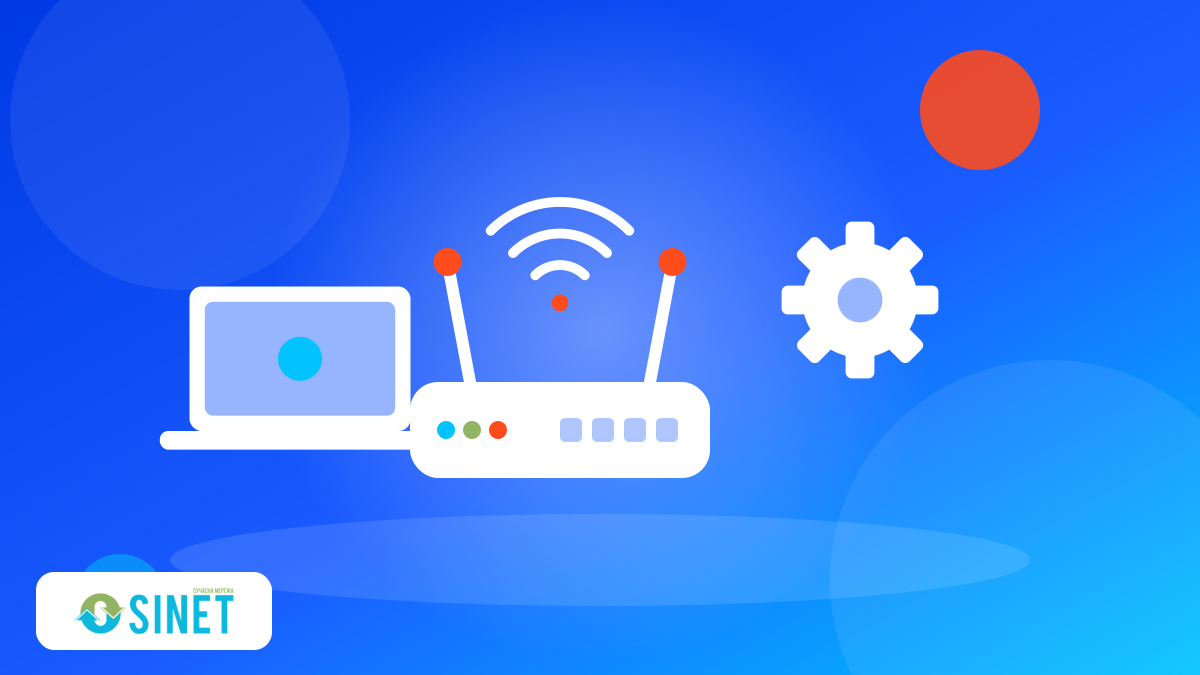
Оптику підключено, термінал ONU світиться, а Wi-Fi ще «заводський»: назва мережі стандартна, пароль простий або взагалі відсутній. Саме зараз варто витратити пів години, щоб налаштувати роутер правильно. Це допоможе і зі швидкістю, і з безпекою. Нижче — покроковий порядок для більшості домашніх роутерів.
Коротко у відео
Текст відео
Як налаштувати Wi-Fi роутер після підключення
- Як налаштувати Wi-Fi роутер після підключення
- Що потрібно перед налаштуванням
- Крок 1. Правильно з’єднайте пристрої
- Крок 2. Зайдіть у панель керування
- Крок 3. Налаштуйте підключення до інтернету
- Крок 4. Налаштуйте Wi-Fi
- Крок 5. Змініть пароль адміністратора
- Крок 6. Оновіть прошивку й перевірте результат
- Типові проблеми після налаштування
- Головне Підготуйте все заздалегідь, щоб не шукати потрібне посеред процесу.
- Перевірте адресу
- 0 800 750 991
- Безкоштовний телефон, підтримка 24/7
Що потрібно перед налаштуванням
Підготуйте все заздалегідь, щоб не шукати потрібне посеред процесу.
- Роутер із блоком живлення та мережевим кабелем, який зазвичай лежить у комплекті.
- Термінал ONU, який уже підключено до оптичної лінії. Він має стабільно світитися індикатором живлення.
- Ноутбук або смартфон. Для першого налаштування зручніше ноутбук із кабелем.
- Наклейка на роутері з адресою панелі керування, логіном і паролем за замовчуванням.
- Договір або памʼятка від провайдера: там може бути вказано, який тип підключення потрібно вибрати.
Крок 1. Правильно з’єднайте пристрої
Кабель від терміналу ONU вставте в порт WAN (його ще підписують «Інтернет») на роутері. Інші порти призначені для ваших пристроїв: комп’ютера, телевізора, приставки. Підключіть живлення роутера й зачекайте, поки він завантажиться: зазвичай це від одного до кількох хвилин.
Помилка «кабель не в той порт» трапляється найчастіше. Якщо з’єднали через LAN, інтернет не з’явиться, хоч усе світиться.
Крок 2. Зайдіть у панель керування
Підключіть ноутбук до роутера кабелем або приєднайтеся до заводської Wi-Fi-мережі, назва якої вказана на наклейці. У браузері введіть адресу з наклейки. У ній зазвичай кілька цифр, розділених крапками. Введіть логін і пароль із наклейки. Багато роутерів одразу запускають майстер початкового налаштування.
Крок 3. Налаштуйте підключення до інтернету
У розділі WAN або «Інтернет» оберіть тип підключення. Для більшості випадків роутер визначає його автоматично. Якщо потрібні параметри, їх вказують у договорі чи повідомляє підтримка SINET. Статична IP-адреса входить у кожен тариф, тож за потреби уточніть у підтримки, чи її треба прописувати вручну, і не вигадуйте значень самостійно.
Після збереження перевірте, що на панелі інтернет має статус «підключено». Якщо ні, не перебирайте налаштування навмання: пройдіться по діагностиці за 5 кроків або зателефонуйте в підтримку.
Крок 4. Налаштуйте Wi-Fi
| Параметр | Що встановити | Навіщо |
|---|---|---|
| Назва мережі (SSID) | зрозуміла, без вашої адреси та імені | легше знайти свою мережу й не розкривати зайвого |
| Пароль Wi-Fi | довгий і унікальний, не менше 12 символів | захист від чужих підключень |
| Шифрування | WPA2 або WPA3, якщо є | сучасний захист трафіку |
| Діапазони | 2,4 і 5 ГГц, за потреби з різними назвами | можна вручну обрати швидкий або далекобійний |
| Канал | автоматичний вибір, при потребі змінити вручну | менше завад від сусідів |
Про вибір між діапазонами докладніше в матеріалі «2,4 чи 5 ГГц: яку мережу Wi-Fi обрати».
Крок 5. Змініть пароль адміністратора
Заводський пароль на панель керування однаковий для багатьох пристроїв. Замініть його на власний і запишіть у надійному місці. Інакше будь-хто, хто підключиться до вашої мережі, зможе змінити налаштування. Також вимкніть непотрібні функції на кшталт WPS, якщо ви ними не користуєтеся.
Крок 6. Оновіть прошивку й перевірте результат
- У розділі системи знайдіть оновлення прошивки й встановіть його. Під час оновлення не вимикайте роутер.
- Збережіть резервну копію налаштувань, якщо роутер це дозволяє.
- Підключіть комп’ютер кабелем і зробіть замір швидкості. Це еталон для вашого тарифу.
- Пройдіться з телефоном по квартирі й подивіться, де сигнал слабшає.
Якщо вдома є слабкі місця, ознайомтеся зі статтею про розташування роутера. Як правильно заміряти швидкість, пояснює матеріал «Чому швидкість по Wi-Fi нижча, ніж у тарифі».
Типові проблеми після налаштування
Навіть після акуратного налаштування іноді трапляються дрібні неприємності. Ось що найчастіше їх спричиняє.
- Wi-Fi є, а інтернету немає. Перевірте порт WAN і стан підключення в панелі. Якщо по кабелю інтернет теж не працює, проблема не у Wi-Fi.
- Пристрій не бачить мережу 5 ГГц. Не всі старі телефони й ноутбуки підтримують цей діапазон. Підключіть їх до 2,4 ГГц.
- Пароль «не підходить». Перевірте розкладку клавіатури й регістр літер. Окремі символи на телефоні легко переплутати.
- Роутер гріється. Забезпечте вентиляцію й не ставте його на м’які поверхні чи під телевізор.
- Часті обриви. Спробуйте змінити канал Wi-Fi й оновити прошивку.
Після кожної зміни перевіряйте результат окремо, тоді буде видно, що саме допомогло. Збережіть пароль від Wi-Fi у менеджері паролів або запишіть окремо: гостям і новим пристроям він знадобиться.
Питання та відповіді
Чи можна налаштувати роутер зі смартфона?
Так, багато роутерів мають мобільний застосунок. Але для першого налаштування зручніший ноутбук із кабелем: так ви не втратите доступ, коли змінюватимете параметри Wi-Fi.
Що робити, якщо забув пароль від панелі керування?
Зазвичай допомагає скидання до заводських налаштувань кнопкою Reset на корпусі. Після цього доведеться налаштувати роутер заново.
Чи потрібен окремий роутер, якщо я підключений до SINET?
Так, термінал ONU приймає оптичний сигнал, а Wi-Fi роздає роутер. Моделі є в магазині SINET.
Куди звертатися, якщо не виходить?
Зателефонуйте в цілодобову підтримку за номером 0 800 750 991 або 044 383 32 24.