
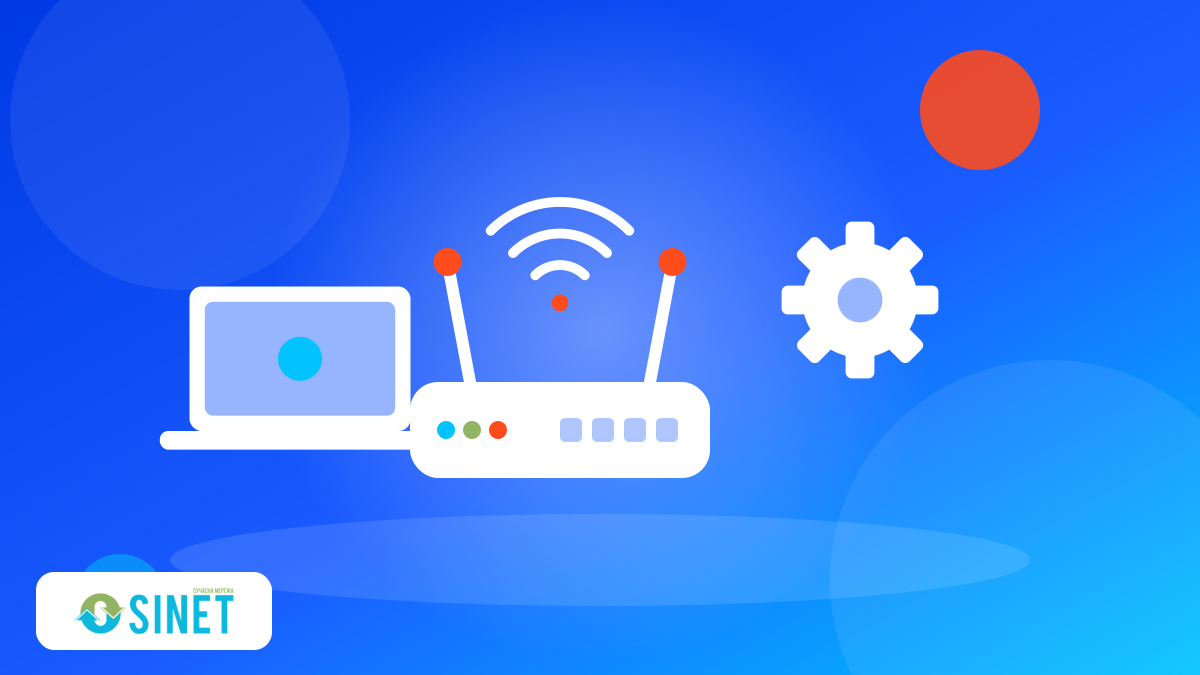
Оптика подключена, терминал ONU светится, а Wi-Fi ещё «заводской»: название сети стандартное, пароль простой или вообще отсутствует. Именно сейчас стоит потратить полчаса, чтобы настроить роутер правильно. Это поможет и со скоростью, и с безопасностью. Ниже — пошаговый порядок для большинства домашних роутеров.
Коротко в видео
Текст видео
Как настроить Wi-Fi роутер после подключения
- Как настроить Wi-Fi роутер после подключения
- Что нужно перед настройкой
- Шаг 1. Правильно соедините устройства
- Шаг 2. Зайдите в панель управления
- Шаг 3. Настройте подключение к интернету
- Шаг 4. Настройте Wi-Fi
- Шаг 5. Смените пароль администратора
- Шаг 6. Обновите прошивку и проверьте результат
- Типичные проблемы после настройки
- Главное Подготовьте всё заранее, чтобы не искать нужное посреди процесса.
- Проверьте адрес
- 0 800 750 991
- Бесплатный телефон, поддержка 24/7
Что нужно перед настройкой
Подготовьте всё заранее, чтобы не искать нужное посреди процесса.
- Роутер с блоком питания и сетевым кабелем, который обычно лежит в комплекте.
- Терминал ONU, уже подключённый к оптической линии. Он должен стабильно светиться индикатором питания.
- Ноутбук или смартфон. Для первой настройки удобнее ноутбук с кабелем.
- Наклейка на роутере с адресом панели управления, логином и паролем по умолчанию.
- Договор или памятка от провайдера: там может быть указано, какой тип подключения нужно выбрать.
Шаг 1. Правильно соедините устройства
Кабель от терминала ONU вставьте в порт WAN (его ещё подписывают «Интернет») на роутере. Остальные порты предназначены для ваших устройств: компьютера, телевизора, приставки. Подключите питание роутера и подождите, пока он загрузится: обычно это от одной до нескольких минут.
Ошибка «кабель не в тот порт» встречается чаще всего. Если соединили через LAN, интернет не появится, хотя всё светится.
Шаг 2. Зайдите в панель управления
Подключите ноутбук к роутеру кабелем или присоединитесь к заводской Wi-Fi-сети, название которой указано на наклейке. В браузере введите адрес с наклейки. В нём обычно несколько цифр, разделённых точками. Введите логин и пароль с наклейки. Многие роутеры сразу запускают мастер начальной настройки.
Шаг 3. Настройте подключение к интернету
В разделе WAN или «Интернет» выберите тип подключения. В большинстве случаев роутер определяет его автоматически. Если нужны параметры, их указывают в договоре или сообщает поддержка SINET. Статический IP-адрес входит в каждый тариф, поэтому при необходимости уточните у поддержки, нужно ли прописывать его вручную, и не придумывайте значения самостоятельно.
После сохранения проверьте, что на панели интернет имеет статус «подключено». Если нет, не перебирайте настройки наугад: пройдитесь по диагностике за 5 шагов или позвоните в поддержку.
Шаг 4. Настройте Wi-Fi
| Параметр | Что установить | Зачем |
|---|---|---|
| Название сети (SSID) | понятное, без вашего адреса и имени | проще найти свою сеть и не раскрывать лишнего |
| Пароль Wi-Fi | длинный и уникальный, не менее 12 символов | защита от чужих подключений |
| Шифрование | WPA2 или WPA3, если есть | современная защита трафика |
| Диапазоны | 2,4 и 5 ГГц, при необходимости с разными названиями | можно вручную выбрать быстрый или дальнобойный |
| Канал | автоматический выбор, при необходимости сменить вручную | меньше помех от соседей |
О выборе между диапазонами подробнее в материале «2,4 или 5 ГГц: какую сеть Wi-Fi выбрать».
Шаг 5. Смените пароль администратора
Заводской пароль на панель управления одинаков у многих устройств. Замените его на свой и запишите в надёжном месте. Иначе любой, кто подключится к вашей сети, сможет изменить настройки. Также отключите ненужные функции вроде WPS, если вы ими не пользуетесь.
Шаг 6. Обновите прошивку и проверьте результат
- В разделе системы найдите обновление прошивки и установите его. Во время обновления не выключайте роутер.
- Сохраните резервную копию настроек, если роутер это позволяет.
- Подключите компьютер кабелем и сделайте замер скорости. Это эталон для вашего тарифа.
- Пройдитесь с телефоном по квартире и посмотрите, где сигнал ослабевает.
Если дома есть слабые места, ознакомьтесь со статьёй о расположении роутера. Как правильно замерять скорость, объясняет материал «Почему скорость по Wi-Fi ниже, чем в тарифе».
Типичные проблемы после настройки
Даже после аккуратной настройки иногда случаются мелкие неприятности. Вот что чаще всего их вызывает.
- Wi-Fi есть, а интернета нет. Проверьте порт WAN и состояние подключения в панели. Если по кабелю интернет тоже не работает, проблема не в Wi-Fi.
- Устройство не видит сеть 5 ГГц. Не все старые телефоны и ноутбуки поддерживают этот диапазон. Подключите их к 2,4 ГГц.
- Пароль «не подходит». Проверьте раскладку клавиатуры и регистр букв. Отдельные символы на телефоне легко перепутать.
- Роутер греется. Обеспечьте вентиляцию и не ставьте его на мягкие поверхности или под телевизор.
- Частые обрывы. Попробуйте сменить канал Wi-Fi и обновить прошивку.
После каждого изменения проверяйте результат отдельно, тогда будет видно, что именно помогло. Сохраните пароль от Wi-Fi в менеджере паролей или запишите отдельно: гостям и новым устройствам он понадобится.
Вопросы и ответы
Можно ли настроить роутер со смартфона?
Да, у многих роутеров есть мобильное приложение. Но для первой настройки удобнее ноутбук с кабелем: так вы не потеряете доступ, когда будете менять параметры Wi-Fi.
Что делать, если забыл пароль от панели управления?
Обычно помогает сброс к заводским настройкам кнопкой Reset на корпусе. После этого придётся настроить роутер заново.
Нужен ли отдельный роутер, если я подключён к SINET?
Да, терминал ONU принимает оптический сигнал, а Wi-Fi раздаёт роутер. Модели есть в магазине SINET.
Куда обращаться, если не получается?
Позвоните в круглосуточную поддержку по номеру 0 800 750 991 или 044 383 32 24.